התחברות למחשב עם MFA


לתמיכה בנושא יש לפנות אל מתאמי המחשוב ביחידה שלך. 


הורדת היישום וביצוע הרשמה למשתמש :


1.  הורדת היישום 

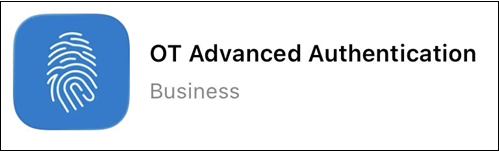
יש להיכנס לחנות ולהוריד את האפליקציה בשם NetIQ. 


האייקון באייפון:                                                                                                                                                                       
צילום מסך - רישום ל-MFA התחברות למחשב


 האייקון באנדרואיד:             

צילום מסך - רישום ל-MFA התחברות למחשב


בכניסה לאפליקציה, תתבקשו לבחור קוד בעל 6 ספרות, קוד זה הוא אישי וישמש אתכם.ן לאבטחה בכניסה ליישום. 


2. ביצוע ההרשמה למשתמש 

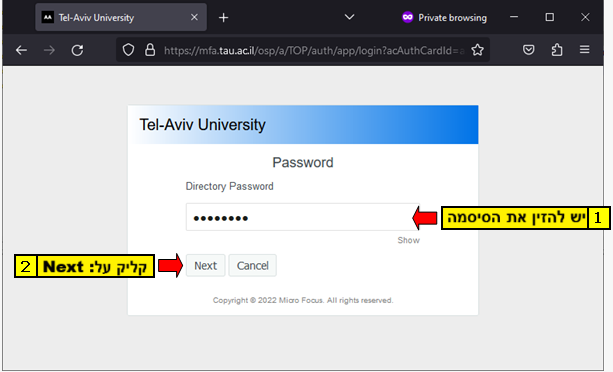
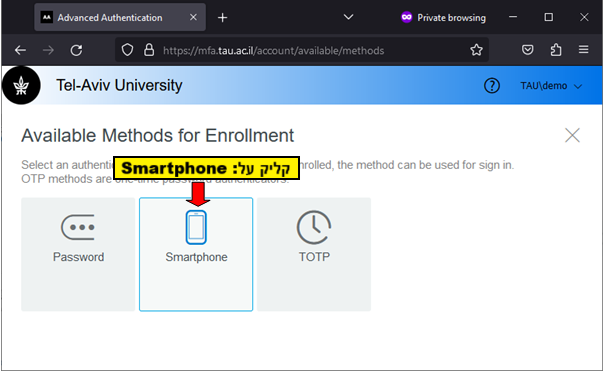
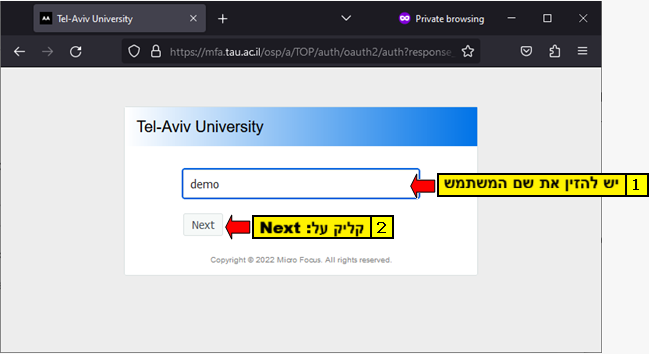
יש להיכנס לאתר https://mfa.tau.ac.il/  עם שם משתמש והסיסמה אוניברסיטאיים. 
 

צילום מסך - רישום ל-MFA התחברות למחשב


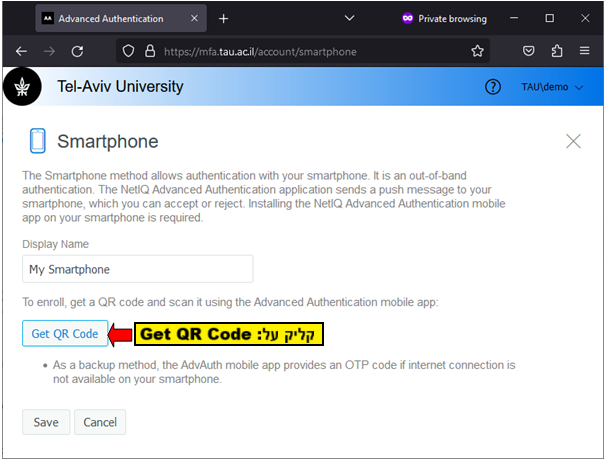
צילום מסך - רישום ל-MFA התחברות למחשב


צילום מסך - רישום ל-MFA התחברות למחשב

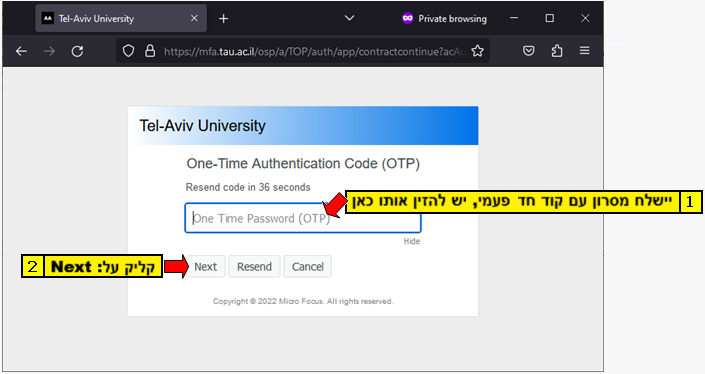
* במידה ולא הגיע קוד, יש לבדוק האם המספר טלפון מעודכן ע"י פתיחת פניה למרכז התמיכה


צילום מסך - רישום ל-MFA התחברות למחשב


צילום מסך - רישום ל-MFA התחברות למחשב


צילום מסך - רישום ל-MFA התחברות למחשב


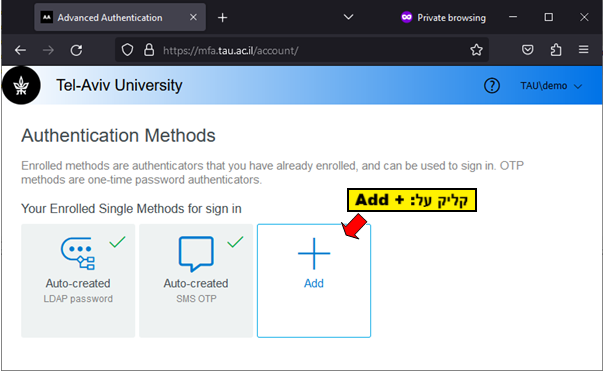
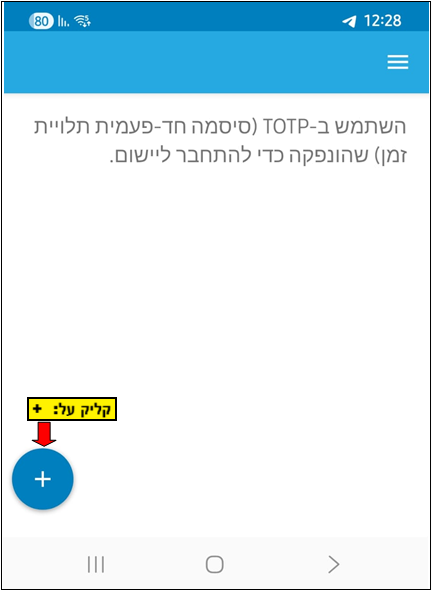
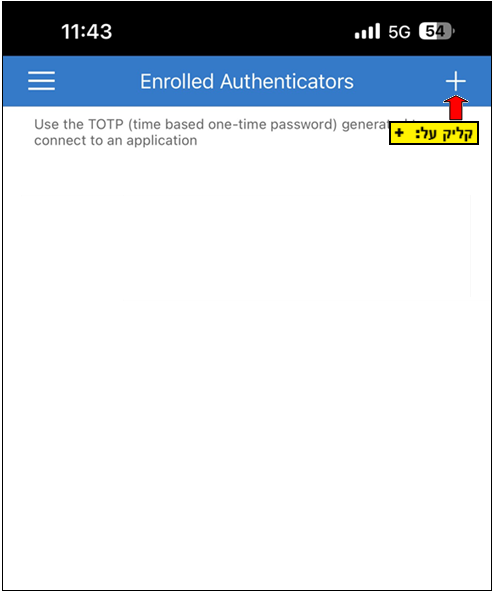
ביישום בטלפון הנייד יש ללחוץ על + ולסרוק את ה-QR קוד שמופיע על המסך. 


כך נראית האפליקציה באייפון :
צילום מסך - רישום ל-MFA התחברות למחשב


כך נראית האפליקציה באנדרואיד:

צילום מסך - רישום ל-MFA התחברות למחשב


לאחר הסריקה תופיע שורה חדשה עם קוד שמתחלף כל כמה שניות. 
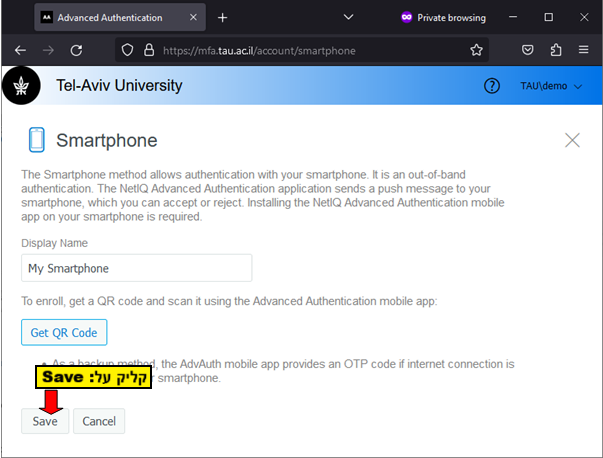


צילום מסך - רישום ל-MFA התחברות למחשב


צילום מסך - רישום ל-MFA התחברות למחשב


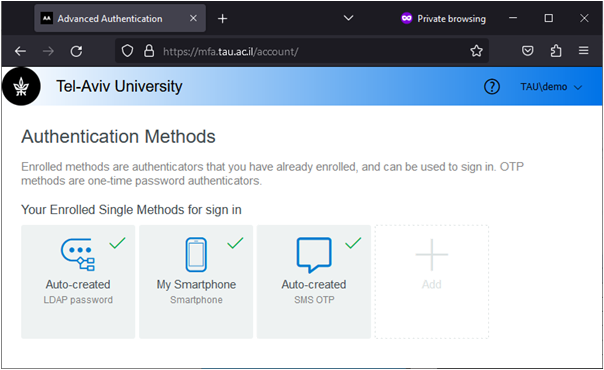
וסיימתם.ן ! הרישום בוצע בהצלחה. 


אוניברסיטת תל אביב עושה כל מאמץ לכבד זכויות יוצרים. אם בבעלותך זכויות יוצרים בתכנים שנמצאים פה ו/או השימוש שנעשה בתכנים אלה לדעתך מפר זכויות
שנעשה בתכנים אלה לדעתך מפר זכויות נא לפנות בהקדם לכתובת שכאן >>